Hiển thị các bài đăng có nhãn Thủ thuật tin học. Hiển thị tất cả bài đăng

Thứ Năm, 7 tháng 7, 2016

Thiết kế web

Panpic technology là nhóm kỹ sư outsourcing có nhiều kinh nghiệm làm việc với các thị trường thiết kế web nước ngoài.  Nhóm luôn nghiên cứu nắm bắt công nghệ mới nhằm mục đích đem lại nhiều lợi ích nhất cho khách hàng Việt Nam. Công thêm kinh nghiệm từ quá trình làm outsourcing cho nước ngoài Panpic luôn khẳng định vị thế là công ty thiết kế web hàng đầu Việt Nam.


- Quy trình làm việc của Panpic rõ ràng
- Tư vấn chiến lược thương hiệu
- Thiết lập lập trình web mới
- Nâng cấp cải thiệt website đã có phù hợp với chuẩn xu thế công nghệ
- Xây dựng ứng dụng trên nền web


# Liên hệ
Thiet ke web Panpic

Website: https://www.panpic.vn
ĐT: 0866 85 83 94
Email: contact@panpic.vn

Thứ Ba, 2 tháng 6, 2015

Các lợi ích khi xây dựng một trang we bán sản phẩm trực tuyến ?

Mua – bán hàng qua mạng hay còn gọi là thương mại điện tử – hình thức thương mại mới xuất hiện ở Việt Nam nhưng nhanh chóng phát triển, lôi kéo được nhiều khách hàng tin dùng. Việc kinh doanh theo hình thức thương mại điện tử và xây dựng một trang web bán hàng qua mạng (trực tuyến – online) mạng lại những lợi ích gì ?

Thiết kế web bán sản phẩm
Panpic chia xẻ các lợi ích to lớn mà một website bán hàng qua mạng đem lại
1. Không Gian Không Bó Hẹp (website giúp tiếp cận khách hàng ở bất kỳ đâu trên thế giới)
Đối tượng khách hàng của bạn giờ đây đã không còn bị giới hạn về mặt địa lý, hay thời gian làm việc. Bạn không chỉ có thể bán hàng trong thành phố của bạn, mà bạn còn có thể bán hàng trên toàn Viêt Nam hoặc các nước khác. Bạn không ngồi chờ khách hàng tự tìm đến với bạn mà bạn đang tích cực và chủ động đi tìm khách hàng cho mình. Vì thế, chắc chắn rằng số lượng khách hàng của bạn sẽ tăng lên đáng kể dẫn đến tăng doanh thu. Đó là điều mà doanh nghiệp nào cũng mơ ước. Tuy nhiên, cũng xin nhắc lại với bạn rằng chất lượng và giá cả sản phẩm hay dịch vụ của bạn phải tốt, nếu không, website sẽ không giúp ích được nhiều cho bạn.

2. Tiếp Cận Khách Hàng Tốt Hơn (website bán hàng giúp bạn tiếp cận đại đa số khách hàng tiềm năng)
Bạn có thể cung cấp catalogue, brochure, thông tin, bảng báo giá cho đối tượng khách hàng một cách cực kỳ nhanh chóng, bạn có thể tạo điều kiện cho khách hàng mua hàng trực tiếp từ trên mạng vv… Nói tóm lại, website mang lại cho bạn các công cụ để làm hài lòng khách hàng, bởi trong thời đại ngày nay, yếu tố thời gian thực sự là vàng bạc, không ai có đủ kiên nhẫn phải chờ đợi thông tin trong vài ngày. Hơn nữa chất lượng dịch vụ và thái độ phục vụ là những yếu tố rất quan trọng trong việc tìm và giữ khách hàng. Bạn nên xử lý yêu cầu thông tin của đối tượng khách hàng quan tâm sản phẩm của bạn một cách nhanh chóng, để tránh việc thử thách sự kiên nhẫn của khách hàng phải chờ đợi bạn, trong khi đó có biết bao đối thủ cạnh tranh đang săn đón họ.
3. Tiết Kiệm Chi Phí (website bán hàng mang lại lợi ích kinh tế tối đa khi đầu tư vốn ít)
Với website thương mại điện tử, bạn không phải tốn kém nhiều cho việc thuê cửa hàng, mặt bằng, đông đảo nhân viên phục vụ, bạn cũng không cần phải đầu tư nhiều cho kho chứa… Chỉ cần khoảng 10 triệu đồng xây dựng một website bán hàng qua mạng, sau đó chi phí vận hành website mỗi tháng không quá nửa triệu đồng. Nếu website của bạn chỉ là trưng bày thông tin, hình ảnh sản phẩm, bạn tiết kiệm được chi phí in ấn brochure, catalogue và cả chi phí gửi bưu điện những ấn phẩm này. Và đặc biệt nếu doanh nghiệp bạn làm hàng xuất khẩu, bạn có thể ngồi ở nhà và tìm kiếm khách hàng qua mạng, không cần phải tốn kém nhiều cho những chuyến đích thân “xuất ngoại”. Marketing toàn cầu với chi phí cực kì thấp, chỉ với chi phí cực kì nhỏ bạn có thể đưa thông tin quảng cáo của bạn đến với hàng trăm triệu người xem từ khắp nơi trên thế giới. Đây là điều mà chỉ có xây dựng website mới làm được cho doanh nghiệp. Thử so sánh với một quảng cáo trên báo Tuổi Trẻ với vài triệu độc giả, mỗi lần quảng cáo bạn phải trả ít nhất 50 đô-la Mỹ, còn nếu bạn có một website của mình, bạn có thể quảng cáo thông tin 24 giờ mỗi ngày, 7 ngày mỗi tuần, và lượng độc giả của bạn là hàng trăm triệu người từ mọi nơi trên thế giới. Chi phí cho website của bạn mỗi tháng ước tính (kinh tế nhất) là: 4 đô-la Mỹ chi phí lưu trữ trực tuyến (hosting), 5-10 đô-la Mỹ trả cho chi phí quảng cáo (liệt kê địa chỉ web của bạn trên một dạng danh bạ doanh nghiệp điện tử hoặc nếu bạn đã có sản phẩm thế mạnh, thì nên lập chiến lược marketing, như quảng bá web seo, …vv). Dĩ nhiên, đây chỉ là chi phí tối thiểu cho website của bạn. Nếu bạn có khả năng tài chính, bạn có thể thuê quảng cáo với chi phí cao hơn để mong quảng cáo tốt hơn.
4. Hiệu Quả Kinh Doanh (website bán hàng mua nhanh -bán gọn – tiết kiệm thời gian)
Website bán hàng giúp bạn tiết kiệm được thời gian bán hàng. Đây là ưu điểm lớn nhất mà một số cuộc khảo sát trên mạng internet đã chỉ ra. Trong cuộc sống bận rộn sử dụng thời gian một cách hợp lý là điều cần thiết. Như cách mua bán truyền thống, nếu muốn mua sản phẩm nào đó người dùng phải mất công, mất thời gian tìm kiếm sản phẩm và đến nơi bán sản phẩm đó (ở chợ, ngoài phố, …vv). Thay vì lãng phí thời gian như vậy, người dùng chỉ cần nhấp chuột vào trang web mua bán sản phẩm trực tuyến của bạn, Xem và chọn sản phẩm mình muốn mua rồi bấm nút đặt hàng (mua hàng), nhân viên giáo hàng sẽ đưa tới địa chỉ của người dùng (người mua – giúp họ tiết kiệm thời gian và giảm bớt các rắc rối của cuộc sống). Dĩ nhiên Panpic cũng khuyên bạn nên trung thực về chất lượng sản phẩm của mình.
5. Lợi Nhuận Tốt Hơn (lượng người truy cập web x tỉ lệ mua sản phẩm = doanh thu)
Xây dựng và quản lý các kênh thông tin của bạn trên các mạng xã hội. Bằng các ý tưởng, các chủ đề bằng hình ảnh liên quan tới sản phẩm của bạn, sẽ giúp bạn tạo ra một “sân chơi” cho sự sáng tạo, nơi đây, bạn tha hồ áp dụng những ý tưởng hay nhất, mới nhất về dịch vụ hỗ trợ, chiến lược tiếp thị vv… Thu hút người dùng tương tác cũng như quan tâm tới sản phẩm của bạn. Khi có một lượng người dùng truy cập lớn chắc chắn tỉ lệ mua sản phẩm trên trang web của bạn sẽ cao.
Và một khi tất cả các đối thủ cạnh tranh của bạn đều áp dụng kinh doanh qua mạng, thì phần thắng sẽ thuộc về ai sáng tạo hay nhất để tạo ra nét đặc trưng cho doanh nghiệp, sản phẩm, dịch vụ của mình để có thể thu hút và giữ được khách hàng.
Kết luận:
Hình thức kinh doanh thương mại điện tử hay website bán hàng trực tuyến thực sự là một cơ hội cho các doanh nghiệp ở Việt Nam. Bạn đừng nghĩ rằng hãy còn quá sớm để nói đến kinh doanh trực tuyến. Những người chiến thắng thường là những người đi tiên phong, hơn nữa, các doanh nghiệp cũng đã bắt đầu quan tâm nhiều đến việc xây dựng website bán hàng qua mạng, do đó, để giành lấy ưu thế, bạn không thể thủng thỉnh đi dạo và quan sát người khác hành động, mà bạn phải nhanh tay hành động ngay. Panpic technology một đơn vị chuyên cung cấp dịch vụ thiết kế web bán hàng online chuyên nghiệp sẽ tư vấn miễn phí giúp bạn có cái nhìn tổng quan cũng như giải đáp các vấn đề thắc mắc liên quan khi xây dựng một web site bán hàng kinh doanh trực tuyến.
Nguyen Van Bang
Panpic technology

Thứ Ba, 5 tháng 8, 2014

Máy tính không nhận USB ?

Làm gì khi máy tính không nhận USB ?

Đừng vội vứt bỏ chiếc USB hay cài lại Windows gây tốn nhiều thời gian, bạn hãy thử một số giải pháp sau.

Máy tính không nhận USB là hiện tượng thường gặp đối với những chiếc USB lâu ngày hoặc sản phẩm kém chất lượng. Tuy nhiên, ngoài lý do hư phần cứng khó khắc phục được, thì phần mềm cũng là một trong những nguyên nhân bạn nên nghĩ tới.
usb, không nhận, máy tính, làm gì, xử lý, phương pháp
Khi máy tính không nhận ra USB, bạn hãy thử theo các biện pháp sau:
Gắn USB ở một vài máy tính khác
Để chắc chắn lỗi không phải do chiếc máy tính hiện tại, bạn hãy thử cắm USB ở một vài máy tính khác. Nếu các máy tính kia vẫn nhận USB bình thường thì nhiều khả năng máy tính của bạn đang bị hư cổng USB hoặc lỗi phần mềm.
Riêng trường hợp hư cổng USB, bạn có thể kiểm tra lại bằng việc kết nối thử một chiếc USB hay thiết bị khác thông qua cùng cổng USB.
Làm sạch khe cắm USB và gia cố cáp nối
Nếu chiếc USB không thể được nhận diện trên bất kỳ thiết bị nào khác, nhiều khả năng USB của bạn đã bị hư phần cứng - thường là chết con chip bên trong. Hầu hết người dùng gặp trường hợp này đều sẽ mua USB mới vì giá một chiếc USB mới hiện nay không quá đắt.
Tuy nhiên, nếu sự cố chỉ xảy ra trên máy tính của bạn thì bạn hãy sử dụng cọ mềm lau bụi trong khe USB và cố định lại sợi cáp USB nối từ cổng USB vào bo mạch trên máy tính (thao tác này chủ yếu thực hiện trên máy tính để bàn).
Quét tìm lại thiết bị ngoại vi đang kết nối
Bạn nhấn chuột phải vào biểu tượng My Computer trên màn hình, chọn Properties. Trên giao diện hiện ra, nhấn "Scan for hardware changes" để Windows quét tìm lại tất cả các thiết bị ngoại vi có thể chưa được nhận diện và cài đặt driver cũng như kích hoạt chúng.
Ngoài ra, bạn cần kiểm tra ở nhóm "Univeral Serial Bus controllers" xem có mục nào đang bị vô hiệu hóa (Disable) hay không, nếu có thì hãy thử Enable chúng lên.
Quét virus toàn bộ máy tính
Trong một số trường hợp, bạn cũng nên thử quét virus toàn bộ máy tính cở chế độ Full Scan bằng một chương trình virus mạnh.

Thứ Năm, 24 tháng 7, 2014

Windows 9 hồi sinh trình đơn Start

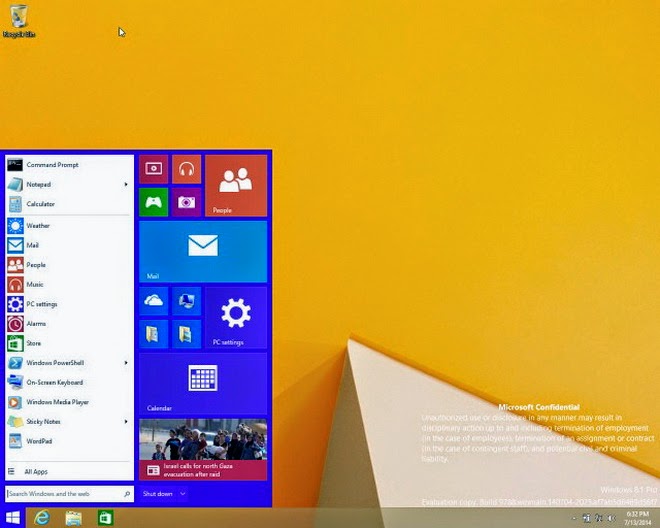
Những thông tin rò rỉ từ phiên bản thử nghiệm của Windows 9 cho thấy nút Start với trình đơn (menu) trở lại trong lớp áo mới, và các ứng dụng Metro có thể chạy ngay trên giao diện Desktop.

http://adf.ly/qXWbt
Trình đơn Start trở lại với giao diện mới hấp dẫn hơn trong Windows 9 "rò rỉ" - Ảnh: ExtremeTech

http://adf.ly/qXWbt
 Thiết lập Metro chạy trong một cửa sổ trên giao diện Desktop thay vì ở chế độ toàn màn hình (Fullscreen) - Ảnh: ExtremeTech

Phiên bản thử nghiệm Windows 9 build 9788 hiện có tên mã Threshold đã rò rỉ trên mạng, và qua giao diện ảnh chụp cho thấy, trình đơn (menu) Start đã trợ lại với giao diện cải tiến. Giao diện trình đơn Start chia làm hai khung, bên trái gồm danh sách các ứng dụng thường dùng kèm nút hiển thị tất cả ứng dụng, trong khi khung bên phải có giao diện Metro với biểu tượng các ứng dụng Metro.
Một ảnh giao diện khác cho thấy các thiết lập mới của phần Metro (Metro PC Settings / Control Panel) đang chạy trong một cửa sổ trên giao diện Desktop. Điều này thú vị và quan trọng hơn cả trình đơn Start. Theo đó, người dùng vẫn sử dụng chuột và bàn phím có thể tương tác thuận lợi với các ứng dụng Metro trong Desktop.
Theo thông tin chưa chính thức, Windows 9 có tên mã Threshold, những phiên bản thử nghiệm đầu tiên dự kiến tung ra thị trường từ quý đầu năm 2015. Và Windows 9 sẽ chia ra thành các phiên bản, trong đó có một phiên bản hướng tới người dùng chuột và bàn phím, mặc định khởi động trực tiếp vào Desktop và cho phép mở các ứng dụng Metro trong một cửa sổ thay vì toàn màn hình.

Thứ Ba, 22 tháng 7, 2014

Hướng dẫn sử dụng Viber gọi điện, nhắn tin miễn phí từ máy tính

Viber là ứng dụng gọi điện và nhắn tin miễn phí qua Internet đã chính thức có mặt trên máy tính (Windows Mac). Bài viết dưới đây sẽ giúp bạn sử dụng Viber để gọi điện và nhắn tin miễn phí từ máy tính vào điện thoại của bạn bè hoàn toàn miễn phí.


Vài bước chuẩn bị cơ bản

Về cơ bản Viber sẽ quản lý tài khoản người dùng qua số điện thoại, thay vì tên đăng nhập và mật khẩu. 

Trên lý thuyết, để cài đặt và sử dụng Viber trên máy tính yêu cầu người dùng cũng phải cài đặt Viber trên thiết bị di động của mình để nhận tin nhắn chứa mã kích hoạt phần mềm trên máy tính. 

Điều này đồng nghĩa với việc người dùng phải sở hữu smartphone mới có thể cài đặt và sử dụng Viber trên máy tính của mình. Tuy nhiên, trên thực tế, những người dùng không có smartphone vẫn hoàn toàn có thể cài đặt và sử dụng Viber bình thường.

Nhắn tin miễn phí từ Viber đến điện thoại

Nghĩa là với số điện thoại của mình (sử dụng điện thoại bất kỳ, không kể là smartphone hay đã có cài đặt Viber trên đó hay chưa), bạn hoàn toàn có thể sử dụng để đăng ký và nhận mã để kích hoạt phần mềm Viber trên PC

Do vậy, bài viết dưới đây có thể áp dụng với cả những ai chưa có cơ hội hay chưa muốn sở hữu một chiếc smartphone hay máy tính bảng.

Hướng dẫn đăng ký và kích hoạt Viber trên PC

Download Viber dành cho Windows tại đây hoặc cho Mac tại đây.

Tiến hành cài đặt phần mềm. Do trong quá trình cài đặt, Viber sẽ cần download thêm một vài dữ liệu để có thể sử dụng, do vậy máy tính của bạn cần phải có kết nối Internet.

Lưu ý: Bài viết dưới đây sẽ hướng dẫn sử dụng Viber cho Windows, là hệ điều hành phổ biến hơn tại Việt Nam. Cách sử dụng phần mềm trên Mac cũng tương tự như trên Windows.

Sau khi hoàn tất quá trình cài đặt, trong lần đầu tiên sử dụng, Viber sẽ hỏi người dùng đã có cài đặt ứng dụng Viber trên smartphone của mình chưa.

Nhắn tin miễn phí từ Viber đến điện thoại
Từ hộp thoại hiện ra, nếu bạn nhấn “No”, Viber sẽ cung cấp tùy chọn để cho phép người dùng download phiên bản tương ứng với nền tảng di động mà người dùng đang sở hữu.

Nhắn tin miễn phí từ Viber đến điện thoại
Trong trường hợp ngược lại, nghĩa là bạn đã cài đặt sẵn Viber trên smartphone của mình, nhấn “Yes” để tiếp tục sử dụng. Trong trường hợp bạn không có smartphone, chỉ việc nhấn Yes để tiếp tục.

Tại hộp thoại hiện ra tiếp theo, bạn điền số điện thoại mà mình đang sử dụng (không nhất thiết phải là smartphone). Đây là bước cần thiết để Viber có thể gửi mã kích hoạt để liên kết giữa smartphone và máy tính của người dùng.

Nhắn tin miễn phí từ Viber đến điện thoại
Chờ trong giây lát, một hộp tin nhắn được gửi đến điện thoại của bạn. Đây là đoạn mã để kích hoạt và xác nhận tài khoản Viber. Bạn sử dụng đoạn mã kích hoạt này để điền vào hộp thoại cài đặt Viber trên máy tính để tiếp tục.

Trong một vài trường hợp, thay vì gửi tin nhắn, một cuộc gọi sẽ được thực hiện từ tổng đài tự động của Viber đến số điện thoại mà bạn vừa sử dụng để đăng ký. Đây là cuộc gọi tự động, khi bạn nhận cuộc gọi này, phía tổng đài sẽ đọc dãy số để kích hoạt Viper (là dãy 4 số). 

Mặc dù cuộc gọi được thực hiện bằng tiếng Anh, tuy nhiên chỉ cần một ít kiến thức tiếng Anh căn bản, bạn hoàn toàn có thể nghe được 4 số của mã kích hoạt được đọc trong cuộc gọi này.

Sau khi điền xong mã kích hoạt phần mềm, nhấn “Enter Viber” để bắt đầu sử dụng Viber trên máy tính của mình.

Nhắn tin miễn phí từ Viber đến điện thoại
Sau khi hoàn tất quá trình cài đặt Viber trên máy tính, trong lần đầu tiên sử dụng Viber sẽ tự động đồng bộ hóa toàn bộ thông tin có trên Viber ở smartphone, bao gồm danh bạ, lịch sử tin nhắn và các cuộc gọi… Danh bạ trên Viber sẽ chỉ hiển thị những người dùng khác có cài đặt và sử dụng Viber.

Lưu ý: trong lần đầu tiên sử dụng, đôi khi bạn sẽ gặp phải trường hợp Viber mất rất nhiều thời gian để đồng bộ dữ liệu giữa smartphone và máy tính. Khi gặp trường hợp này, bạn nên khởi động lại phần mềm Viber trên máy tính để khắc phục vấn đề.


Phần mềm Viber trên Windows sau khi đã đồng bộ hóa danh bạ

Để thực hiện cuộc gọi từ Viper trên PC, bạn chỉ việc chọn 1 tên có từ danh bạ, sau đó nhấn nút Call để gọi. 

Phần mềm Viber trên Windows sau khi đã đồng bộ hóa danh bạ
Hoặc bạn cũng có thể nhấn vào biểu tượng chiếc điện thoại ở thanh công cụ bên trái, sau đó điền số điện thoại cần gọi vào hộp thoại. 

Một nhược điểm của Viber trên PC đó là không cho phép người dùng thêm một số điện thoại của bạn bè vào danh bạ hiện có, mà danh bạn này sẽ chỉ được đồng bộ hóa dựa trên danh bạ lưu trên điện thoại của người dùng. 

Do vậy, nếu muốn gọi vào một số Viber chưa có trên danh bạ, bạn có thể sử dụng chức năng quay số trên phần mềm Viber.

Chức năng quay số để gọi vào một số chưa có trên danh bạ

Ngoài việc gọi Viber vào smartphone, phần mềm Viber trên PC còn cho phép gọi điện video trực tiếp từ 2 máy tính với nhau hoặc đơn giản sử dụng như một phần mềm chat. Ngoài ra, Viber cũng có thể gửi tin nhắn miễn phí từ PC đến cho ứng dụng Viber trên điện thoại người dùng (người nhận sẽ nhận được tin nhắn ngay khi thiết bị của họ kết nối Internet).

Nhìn chung, chất lượng cuộc gọi từ Viber trên PC không thua kém gì khi sử dụng Viber trên thiết bị di động, thậm chí chất lượng còn có phần tốt và ổn định hơn do PC chủ yếu sử dụng mạng qua Wifi hay mạng dây cố định, nên ổn định hơn so với smartphone khi sử dụng mạng 3G.

Lưu ý: để gọi điện thoại cho Viber từ máy tính đến điện thoại, máy tính của bạn cần phải có microphone để tạo đầu vào âm thanh cho cuộc gọi. Bạn có thể dễ dàng tìm mua microphone ở các cửa hàng điện tử và máy tính.

Lưu ý khi sử dụng Viber

Để có thể nhận cuộc gọi đến thì ứng dụng Viber phải được kích hoạt trên thiết bị của người nhận, đồng nghĩa với việc thiết bị của họ có kết nối Internet.

Nhược điểm của Viber đó là không thông báo rõ tình trạng tài khoản Viber của người dùng có online hay không, nghĩa là nếu bạn sử dụng Viber trên PC, gọi vào một số điện thoại của bạn bè, nhưng nếu smartphone của người đó không có kết nối Internet (Viber không được kích hoạt), thì bạn vẫn nghe tiếng chuông đổ, nhưng trên thực tế cuộc gọi không thể thực hiện được. Cuộc gọi nhỡ hay tin nhắn đến sẽ được thông báo cho người dùng được biết một khi thiết bị của họ có kết nối Internet (Viber được kích hoạt).

Do vậy, trước khi sử dụng Viber để gọi điện, bạn cần phải nhắc nhở bạn bè của mình kích hoạt Viber và kết nối Internet trên thiết bị của họ.

Ngoài ra, mặc dù là ứng dụng gọi điện và nhắn tin miễn phí, tuy nhiên khi sử dụng Viber bằng mạng 3G (smartphone hay máy tính bảng) thì bạn vẫn sẽ bị mất phí dịch vụ, do Viber sử dụng kết nối dữ liệu Internet để liên lạc. Để miễn phí hoàn toàn, bạn hãy sử dụng Viber khi có mạng Wifi, thay vì sử dụng mạng 3G.

Thứ Hai, 9 tháng 1, 2012

10 tiện ích hàng đầu của Firefox dành cho những nhà Thiết Kế Web

Firefox là trình duyệt phổ biến được những nhà thiết kế Web lựa chọn. Nó có rất nhiều tiện ích có thể làm tăng thêm hiệu quả đáng kể cho công việc thiết kế Web. Dưới đây là 10 tiện ích tốt nhất được Firefox khuyến khích các nhà thiết kế Web sử dụng.


Firefox có rất nhiều tiện ích xử lý có khả năng mở rộng những chức năng cốt lõi của trình duyệt. Một loạt các tiện ích mà bạn có thể gặp như công cụ theo dõi khoảng thời gian mà bạn dành cho Internet hay các phương tiện truyền thông xã hội giúp bạn dễ dàng sử dụng những dịch vụ phổ biến như là Twitter và Facebook.

1. Web Developer

Tiện ích Web Developer rất phù hợp với những công cụ thiết kế Web, với những chức năng hữu ích, nó sẽ giúp các nhà thiế kế Web làm việc có hiệu quả hơn. Theo mặc định, nó sẽ hiển thị như một thanh công cụ phía trên cùng của trình duyệt, trình bày cho bạn thấy một menu đa dạng như CSS, Resize và Cookies.
Cho dù bạn cần kiểm tra CSS của trang, tìm hiểu thông tin về một trang web ( như nhìn thấy tất cả những thuộc tính của hình ảnh trên trang), xác nhận nhanh chóng thiết kế Web cho W3C hay những phương pháp thiết kế thì Web Developer sẽ là môt công cụ tiện ích cho bạn.
2. Firebug


Firebug là tiện ích phổ biến nhất của Firefox. Và nếu bạn hỏi bất kì những nhà thiết kế Web tiện ích nào của Firefox mà họ không thể thiếu, chắc chắn họ sẽ trả lời là Firebug.
Firebug là một nguồn tiện ích cung cấp cho các nhà thiết kế Web những công cụ mạnh mẽ để kiểm tra và gỡ lỗi thiết kế Web. Nó có thể giúp bạn tìm ra những gì mà CSS tác động vào (trong trường hợp bạn gặp rắc rối với các quy tắc), kiểm tra mô hình đối tượng tài liệu (DOM) để tìm hiểu cấu trúc của trang Web, xác định các thuộc tính như màu sắc, chiều rộng, chiều cao của HTML và nhiều hơn nữa.
3. MeasureIt

Tiện ích này có một mục đích duy nhất là nó cung cấp cho bạn một cây thước mà bạn có thể sử dụng trên bất kỳ trang Web nào dùng để đo lường. Bởi vì những nhà thiết kế web phê bình dựa trên kích thước thích hợp của các yếu tố thiết kế, đây là một công cụ có giá trị để thêm vào bộ sưu tập tiện ích Firefox của bạn.
4. ColorZilla

Một thứ mà tất cả các nhà thiết kế Web thường xuyên làm việc với nó là màu sắc. Tiện ích này bao gồm một bảng chọn màu (giống như cái mà bạn nhìn thấy trong Photoshop) và một công cụ eye dropper để bạn có thể lấy mẫu và xác định màu sắc sử dụng trên bất kỳ trang nào. Một tiện ích Firefox tương tự để dùng thử là Rainbow Color Tools
5. CSS Usage


CSS Usage là phần mở rộng của Firebug (do đó yêu cầu bạn phải cài đặt Firebug) phát hiện ra những quy tắc không dùng CSS. Nó hoạt động bằng cách xác định CSS mà bạn sử dụng và không sử dụng, chỉ ra những phần không cần thiết có thể được loại bỏ để giữ cho các tập tin CSS trở nên nhẹ nhất.
6. Page Speed

Tốc độ của một trang web là quan trọng đối với khả năng sử dụng và kinh nghiệm người sử dụng. Nghiên cứu đã chỉ ra rằng những người truy cập website không thích trang web chạy chậm, vì vậy bạn nên làm gì đó tốt nhất để  thiết kế các trang web hoạt động thật nhanh.
Page Speed là một trình duyệt mở rộng (dành cho Firefox và Chrome) được phát triển bởi Google. Nó phân tích trang web và cho bạn biết cách cải thiện để tăng tốc độ của trang web. Đó là một công cụ tuyệt vời để thử nghiệm khả năng làm cho trang web chạy nhanh hơn. Ngoài ra bạn có thể sử dụng Page Speed Online là một phiên bản dựa trên tiện ích này. Bạn cũng có thể thử dùng YSlow, nó cũng có những chức năng tương tự như Page Speed.
7. HTML Validator

Đây là một tiện ích của Firefox giúp đảm bảo bạn đã viết HTML một cách chính xác. Nó kiểm tra việc đánh dấu của bạn đạt tiêu chuẩn. Và nếu có bất cứ lỗi gì không phù hợp thì tiện ích này sẽ nói cho bạn biết nguyên nhân để bạn cập nhật mã.
8. IE Tab 2

Những nhà thiết kế web luôn quan tâm đến khả năng tương thích giữa các trình duyệt. IE Tab 2 là tiện ích cho phép bạn xem bất kỳ trang web nào bằng cách sử dụng Internet Explorer mà không cần phải thoát khỏi Firefox. Bạn chỉ cần click phải vào trang web và sau đó chọn “View Page in IE Tab” trong menu.
9. Screengrab

Chụp ảnh màn hình trong trình duyệt là một nhiệm vụ chung cho các nhà thiết kế web. Screengrab là một công cụ đơn giản để chụp toàn bộ màn hình trang hoặc một phần trang. Bạn có thể sao chép ảnh chụp  vào clipboard của bạn, hoặc lưu nó vào ổ cứng như một tập tin ảnh.
10. SEO Doctor

Tối ưu hóa công cụ tìm kiếm là giai đoạn bắt đầu của việc thiết kế, khi HTML vẫn dễ dàng mở để thay đổi. SEO Doctor là một công cụ thuận tiện cho việc kiểm tra SEO của bất kỳ trang web nào.
SEO Doctor cho bạn thang điểm từ 0 đến 100% và làm nổi bật trang web, tối ưu hóa công cụ tìm kiếm. Một tính năng gọn nhẹ là bạn có thể xuất dữ liệu cho các bảng tính để phân tích và ghi chép.


nguần: mashable.com

tags: tien ich hay cua firefox, firefox extensions

Thứ Năm, 29 tháng 12, 2011

Stop and Remove GoogleCrashHandler.exe From Running On Your Computer

Cách 1:
nhiều bạn kiểm tra process của máy tính thì thấy xuất hiện GoogleCrashHand.exe không biết đây là tool gì. Đó là tool tự động cập nhật thông tin của google. Bạn có thể tắt nó bằng cách sau:
GoogleCrashHandler.exe is one such new process which is being noticed by many users, you can see it running in the task manager under the process tab. Firstly, for all those who are considering this process as a virus, note the point that this process is associated with google chrome and other google softwares.
What is GoogleCrashHandler.exe ?
GoogleCrashHandler.exe runs continuously on your computer if you’ve selected to send anonymous usage statistics and crash reports to Google for certain Google software, like Google Chrome. It helps send crash details to Google when your Google software unexpectedly shuts down. We use this data to help determine how to prevent these errors from happening in the future.
Here is how you can stop GoogleCrashHandler.exe to run automatically in background
1. Open Google Chrome
2. Go to File Menu >> Options
google-chrome-options
3. Click the tab Under The Hood, and uncheck the option which says – Help Google Chrome better by automatically sending the usage statistics and crash reports to google
uncheck-google-crash-handler
4. click Close, after doing as un checking this option you will not see GoogleCrashHandler.exe running again.
I hope you like this trick, you can read more process tips mentioned at the end of the post to speed up your computer and save your CPU from being used by useless processes.
Related Tip 1 –  Remove or Stop GoogleUpdate.exe
If the above steps does not work in your case, follow the comments by other readers which might help to remove google crash handler from your computer.


Cách 2:


Mở Explore Search & xóa bỏ tất cả các file GoogleCrashHandler


Chúc các bạn thành công


tag: remove google crash handler